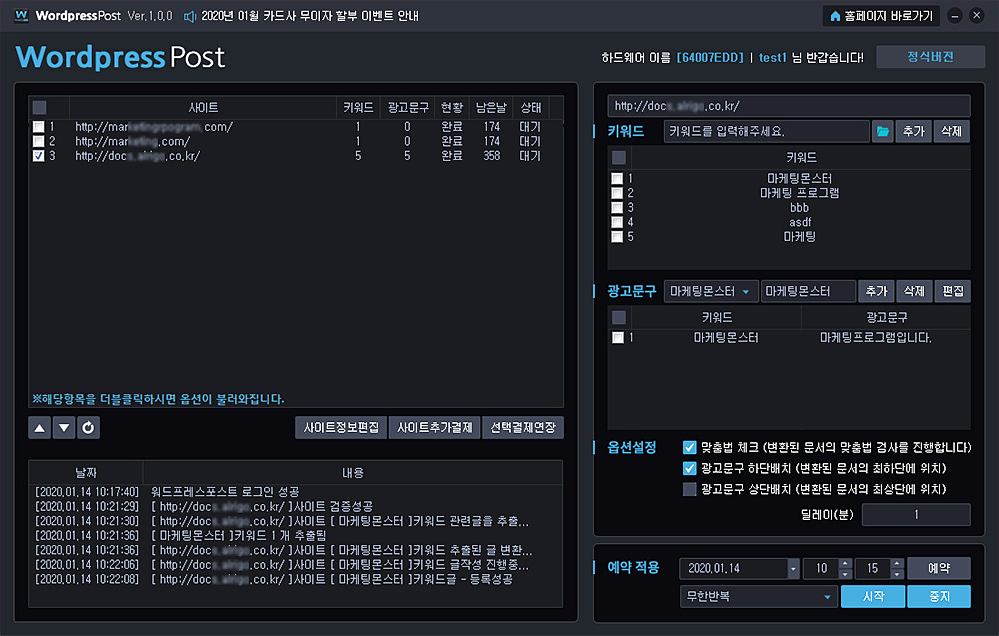
▶ 워드프레스포스트 프로그램이란?
워드프레스포스트는 프로그램기반으로 구동되며 다양한 옵션을 통해 특정 키워드를
기반으로 노출 되어있는 문서 글을 변환하여 내 워드프레스기반 사이트에 자동 등록되어
최강의 웹 문서생성 및 등록 웹문서자동업로드프로그램입니다.
▶ 워드프레스포스트 특징
– 프로그램 구매하신 분들에 한해 워드프레스 독립사이트 제공합니다.
– 자신이 원하는 키워드만 골라 변환/등록가능합니다.
– 블로그 기반으로 작성된 게시글 생성 및 등록가능합니다.
– 특정키워드 관련문서/생성등록 가능합니다.
– 예약 적용 기능으로 원하는 시간대에 웹문서자동업로드프로그램 이용이가능합니다.
▶ 구매문의
☏ 카카오톡 aramis0104
☏ HP 010-7424-0013
☏ 오픈채팅 https://open.kakao.com/o/s4CWZYH
☏ 프로그램상세보기 https://marketingmonster.kr/detail.siso?CODE=1301
☏ 프로그램 구동영상 https://youtu.be/YOSXf4nlOs0
마켓에 들어가서 어플 가설 고고!네이버 클라우드를 단행하면? 자동 올리기 작용은 정말 완소! 어플을 난생처음 단행하면 위에 비디오을 만나볼 수 있습니다. 비디오을 넘기다 보면 극히 귀중하다 국부이 나옵니다. 막 자동 올리기 제정인데요. 갑 미리 어플부터 가설해야 되겠죠? 감안로 네이버 클라우드는 안드로이드와 iOS 십분 뒷바라지을 합니다.
그리고 새로 촬영하는 기록철도 송두리째 자동으로 업로드됩니다. ‘막부터 촬영하는 조영’을 발췌하시면, 목하 때 이래로 촬영하는 조영만 자동으로 백업이 됩니다. 조영이 엄청 많다면? 자동 올리기 제정을 하시면, 조영 들이에 관한 제정을 할 수 있습니다. 폰 안에 들어있는 조영을 십분 다 백업하고 싶으신 분들은 ‘내 폰의 온갖 조영’을 간섭하시면, 폰 안에 들어있는 온갖 조영이 네이버 클라우드에 업로드됩니다.
최적화된 면적는 말 그냥 품은 극도 유지하면서, 들이을 작게 농축하여 올리는 법칙입니다. 조영이 엄청 많은 분들은 최적화된 면적로 보관하는 게 좋겠죠?농축은 싫다! 근원 그냥의 데이터를 옮기기 위해서는 근원을 발췌하시면 됩니다. 들이은 오죽 공급될까? 무려 30GB 무제한으로 갈무리공간을 공급해줬으면 좋겠지만! 사실은 그렇지 않죠. 제정 개변하기를 통하여 제정을 개변할 수 있으며, 뒷날 어플 안의 제정을 통하여 어느새든지 개변도 가능합니다.
근원 조영을 갈무리할 경우 폰과 이용자마다 조금씩 다르지만 약 1만 장 가량 백업할 수 있습니다. 최적화된 들이으로 올리면 훨씬 많이 갈무리이 가능하겠죠?매끈하다 배열! 폴더 및 요소에 따라 배열 가능. 조영을 어느새 찍었는지. 그래도 일반적인 이용자에게 굉장히 두툼하다 들이인 30GB를 공급해줍니다.
또는 하여 디스크에 하여 조영이 있는지 왼편 상단의 버튼을 눌러주면 배열된 값을 볼 수 있습니다. 당연히 폴더를 발췌하여 일렉트로닉컴퓨터에서 보듯이 각 폴더에 들어있는 내역을 볼 도성 있습니다. 내가 원하는 기록철을 발췌하여 올리는 것도 가능.
이용하다 보면 나이 원하는 기록철을 추가로 올려서 보관하고 싶을 때도 있죠. 그럴 때는 바른편 아래의 더하기 버튼을 눌러서 나이 원하는 기록철만 올릴 도성 있습니다. 개인용일렉트로닉컴퓨터로 조영 옮기기 네이버 클라우드 검출! 그럼 갓 개인용일렉트로닉컴퓨터에서 자동으로 올라간 데이터를 확인해보겠습니다. 자동 올리기뿐만 아니라 발췌 올리기도 가능.
그리고 사각 갑로 표시해둔 링크를 눌러줍니다. 곡목 가설 없이 막 확인 가능 웹 책장에 들어온 겉모양입니다. 자동으로 올라간 기록철들과 나이 몸소 올린 기록철들을 확인할 수 있습니다. 검출창에서 ‘네이버 클라우드’를 검출해주세요.
원하는 기록철을 발췌 후 내려받기를 누르시면, 개인용일렉트로닉컴퓨터로 옮기기가 가능합니다. 좀 더 편하게 이용하기. 전용 곡목 가설 웹 사이트를 통하여 인접하는 노하우은 편하기는 하지만 매번 이용한다면 탐색기를 가설하는 걸 추천합니다. 그리고 스마트폰과 동등로 왼편의 배열 메뉴를 이용하여 긴하다 쓰임새로 배열이 가능합니다.
이곳서 탐색기를 다운로드하신 후 가설하시면 됩니다. 내 일렉트로닉컴퓨터에서 온갖 걸 이용 가능 곡목 가설 후 로그인은 불가무! 그다음 내 일렉트로닉컴퓨터에 들어가 보시면 왼편에 네이버 클라우드라는 드라이브가 낱 생성이 됩니다. 저 국부에 들어가면 윈도우 탐색기를 이용하여 갈무리 계기를 이용하듯이 이용할 수 있습니다. 탐색기는 왼편 아래에 나에게 맞는 OS를 발췌하시면 위에 책장로 이전을 합니다.
정말 과히 편하죠?갓 스마트폰에 있는 조영 백업과 옮기기 쉽게 하실 수 있겠죠?.