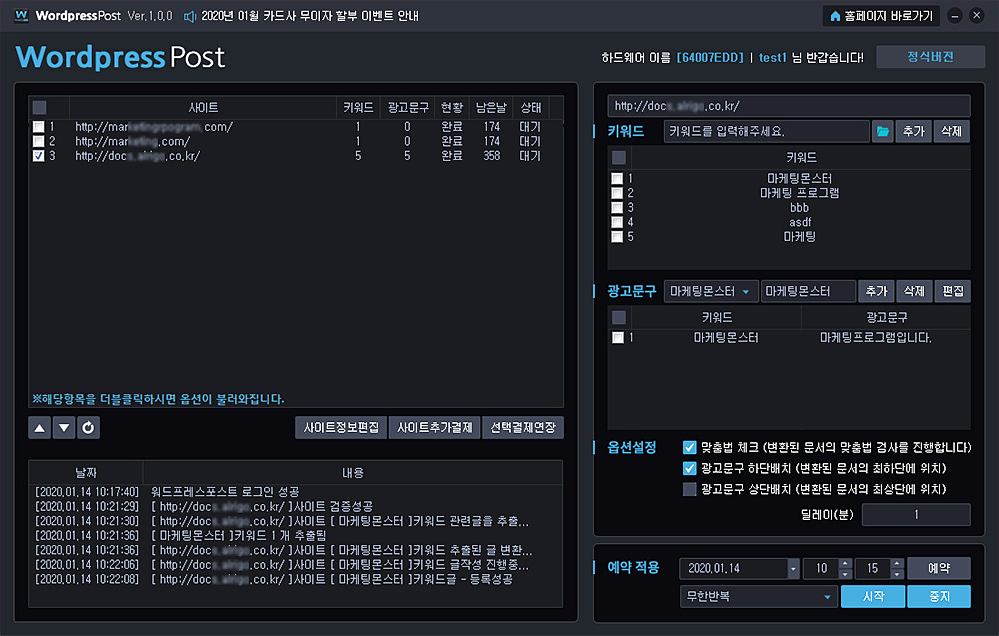
▶ 워드프레스포스트 프로그램이란?
워드프레스포스트는 프로그램기반으로 구동되며 다양한 옵션을 통해 특정 키워드를
기반으로 노출 되어있는 문서 글을 변환하여 내 워드프레스기반 사이트에 자동 등록되어
최강의 웹 문서생성 및 등록 웹문서자동업로드프로그램입니다.
▶ 워드프레스포스트 특징
– 프로그램 구매하신 분들에 한해 워드프레스 독립사이트 제공합니다.
– 자신이 원하는 키워드만 골라 변환/등록가능합니다.
– 블로그 기반으로 작성된 게시글 생성 및 등록가능합니다.
– 특정키워드 관련문서/생성등록 가능합니다.
– 예약 적용 기능으로 원하는 시간대에 웹문서자동업로드프로그램 이용이가능합니다.
▶ 구매문의
☏ 카카오톡 aramis0104
☏ HP 010-7424-0013
☏ 오픈채팅 https://open.kakao.com/o/s4CWZYH
☏ 프로그램상세보기 https://marketingmonster.kr/detail.siso?CODE=1301
☏ 프로그램 구동영상 https://youtu.be/YOSXf4nlOs0
Creative Cloud의 앱 중에 낱인 어도비 애크로뱃(Adobe Acrobat)을 이용하면 좀더 강대하다 찬집을 할 수 있답니다. 수강생분네에게는 크리에이티브 클라우드를 권장드리는데요. 온갖 분네께 1주 간격 공짜로 이용할 수 있는 링크도 아래쪽 공유를 하니 이용해보고 가결하는 것도 나쁘지 않을 것 같습니다. 어도비 크리에이티브 클라우드(Adobe Creative Cloud) 막가기 1.
Adobe Scan을 단행하면 막 스캔하고 자 하는 기록를 촬영할 수 있습니다. PDF 스캔 스마트폰 또는 태블릿으로 상 촬영을 하면 꼭 스캐너를 통해 스캔 한 것과 같은 결실물을 만들어주기 까닭에 수강생분네에게는 불가무 앱이라 할 수 있답니다. 이때 되다 조작이 내키다 않는 직각을 유지하면 좋은데요, 일명 항공샷(위에서 직각으로 내려보면서 촬영하는 게슈탈트)으로 기록를 촬영하면 뒷날에 전자책으로 선용하기에도 유리합니다. 이때 버튼을 눌러 줄 나위도 없이 기다리면 어도비 스캔이 자동으로 기록 맵시을 감지해서긴네모꼴 둘레를만들어 주게 되는데요.
제 장을 스캔해야 하는 경우 내리 진행하면 되고, 약혹 한 마련 하는 경우에는 바른편 아래쪽의 촬영된 상를 선택하면 막 갈무리 및 기타 공작을 할 수 있는 비디오으로 이전이 됩니다. 감지률이 높아 특별히 건드릴 것이 불가능하다는 점이 속성입니다. 어도비 스캔은 전임 곡목답게 다양한 PDF 기록철 찬집이 되다데요. 그중에서도 ‘정돈’ 기물는 스캔 된 상에서 불긴하다 것을 빠르고 정확하게 없애준답니다.
극단, 화이트보드, 식 및 성함도 촬영하기만 하면 스캔 할 수 있기까닭에 활쓰임새가 높고, 스캔 된기록는 즉시 링크, 메일 또는 등본 공유 다양한 노하우으로 딴 명에게 시달이 가능합니다. 그러므로 매끈하다 기록철을 갖고 싶다면 선용하면 되고, 아래쪽 영상을 통해 정돈되는 것을 확인할 수 있습니다. 당연히 기존에 스마트폰으로 촬영된 JPEG 상 기록철을 불러와서 PDF로 갈무리하는 것 짐짓 가능합니다. 갓 이렇게 PDF 기록철로 만들어 놓으면 스마트폰 및 태블릿으로 볼 수 있는 전자책으로 활쓰임새가능하고, 나중에서 알려드릴 OCR 글씨 감지 작용을 선용하게 되면 목표나 노트를 정돈할 때 상에서텍스트로 추출된 것을 찬집할 수있어 그만큼 때을 단축할 수 있게 됩니다.
OCR로 PDF 텍스트 추출어도비 스캔에서 기록철을 갈무리하게 하게 되면 로컬이 아닌 Document Cloud라는 나만의 웹 서버 공중에 갈무리이 됩니다. 2. 그러므로 개인용컴퓨터에서 공작하기 가해 별도로 기록철을 보내거나 할 나위가 없어 편리합니다. 갓 스캔 한 PDF 기록를 텍스트 감지 작용을 이용해 텍스트로 변천 시켜볼 텐데요.
몇 아지 노하우이 있지만 제가 주로이용하고 있는 것이 바른편 기물 모운 중 “PDF 찬집”입니다. 대수강생 목표물 준비하다 보면 영어 원서도 많기 까닭에 까닭 그리고 암글 두 아지를 예를 들어보겠습니다. 이 기물를 선택하면 아래쪽와 같이 Adobe Acrobat DC는 상 중에 텍스트를 자동으로 변천 시켜주게 됩니다. 이렇게 끝막음가 되었다면 찬집이 가능해집니다.
여혹 국부 선발해서 워드 전임적세각각 가져오고 싶다면 카피 및 붙여넣기로 하면 됩니다. 잘못된 낱말가 위치하다면 몸소 수정하는 것도 되다 것은 본이고, 간청하다 폰트 및 면적로 개변하는 것도 가능하기 까닭에 몸소 마이크로소프트 워드에입력한 것과 같은 깜냥으로 찬집이 가능합니다. 이렇게 해보면 어도비 애크로뱃의 장된 OCR의 감지률이 걸출하다는 것을 알 수 있는데요. 약 99% 가량를 감지 하므로별도로 수정해야 하는 공작 때도 그만큼 줄어들게 되니 빠른 정돈가 가능하답니다.
이는 PDF 찬집 기물 갈음 스캔 및 OCR 기물를 이용하면 가능합니다. 한 아지 팁을 드리자면, 스캔 된 텍스트의 폰트 및 식을 그냥 들여오다 것도 되다데요. 아래쪽 조영은 위 내역 중 3에 해당하는 국부을 어도비 애크로뱃에서 워드로붙여넣기 했을 때의 결실물입니다. 폰트 및 면적까지 그냥 가져오기 까닭에 대부분 근원 그냥를 가져올 수 위치하다는 것은OCR 작용의강점이라 할 수 있겠습니다.
아래쪽의 상에서 왼편이 어도비 애크로뱃에서PDF 텍스트 추출을 하여 MS 워드에 그냥 붙여 넣은 결실물입니다. 그렇다면 암글 감지률도 살펴보겠습니다. 제가 계측한 결실 약 95%의 정확도를 보여주는 것 같더군요. 이 가량 깜냥이라면 어도비 스캔과 애크로뱃 DC를 이용하여 다양한 기록를 스캔하고 간청하다 텍스트 추출을 통해 효과율적으로 목표물 정돈하는 것이 가능합니다.
PDF 기록철 찬집한 번에 스캔한다면 제 개의 상가 1개의 기록철로 구도이 되니 상관없겠지만, 책장 계제가 섞이거나 제 개의 기록철을 합쳐야 ㅎ되는 경우도 있는데요. 3. 그래서 이번에는 책장를 각각 교호 합방하는 노하우입니다. 나중과 같이 2개의 기록가 위치하다고 여염집하면, 두 개를 송두리째 “책장 구도” 모드로 선택합니다.
그리고 둘 중낱의 탭을 바탕비디오으로 끌어 자주된 창으로 만들어 줍니다. 이 모드는 책장 말살, 삽입 또는 순환을 할 때 이용되는데요. 그리고 갓 간청하다 책장를 끌어다가 옮기면 됩니다. 막까지 어도비 스캔과 애크로뱃을 이용하여 PDF 기록를 만들고 OCR을 선용하여 간청하다 포맷으로텍스트 추출하는 노하우 및 PDF 기록철 찬집하는 노하우을 공유했습니다.
서문에서도 얘기했지만, 수강생의 경우 60% 앞 감가된 가액으로 어도비 앱을 이용할 수 있는 은의이 있는데요, 그러므로 애크로뱃 낱 앱만 이용하기 보다는 20아지 앞의 앱을 낱 앱 가액으로 이용하는 것이 경비 모에서는 훨씬 효과율적이죠. 그러므로 일러스트레이터, 포토샵, 프리미어 전임적 등까지 포함한 어도비 크리에이티브 클라우드의 앱들을 합리적인 경비으로 이용하면서 다양한 콘텐츠 개발 및 찬집을 해보는 것은 어떨까요? .