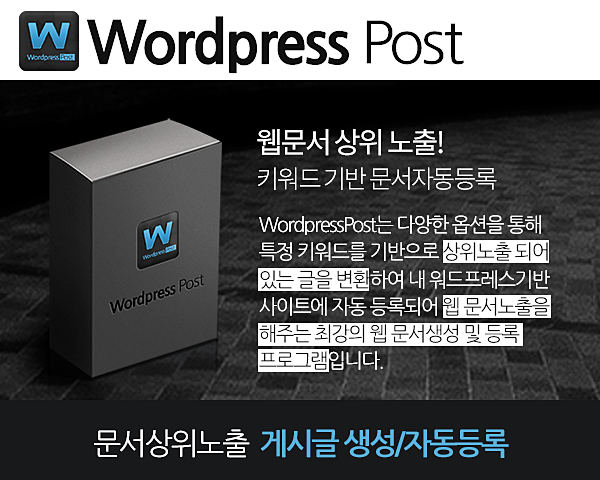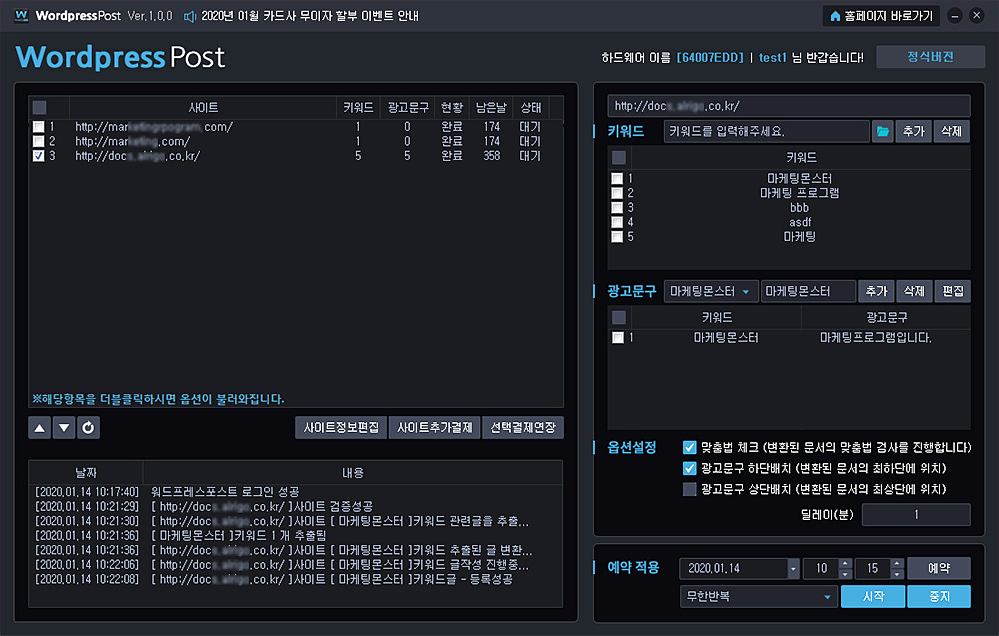
▶ 워드프레스포스트 프로그램이란?
워드프레스포스트는 프로그램기반으로 구동되며 다양한 옵션을 통해 특정 키워드를
기반으로 노출 되어있는 문서 글을 변환하여 내 워드프레스기반 사이트에 자동 등록되어
최강의 웹 문서생성 및 등록 웹문서자동업로드프로그램입니다.
▶ 워드프레스포스트 특징
– 프로그램 구매하신 분들에 한해 워드프레스 독립사이트 제공합니다.
– 자신이 원하는 키워드만 골라 변환/등록가능합니다.
– 블로그 기반으로 작성된 게시글 생성 및 등록가능합니다.
– 특정키워드 관련문서/생성등록 가능합니다.
– 예약 적용 기능으로 원하는 시간대에 웹문서자동업로드프로그램 이용이가능합니다.
▶ 구매문의
☏ 카카오톡 aramis0104
☏ HP 010-7424-0013
☏ 오픈채팅 https://open.kakao.com/o/s4CWZYH
☏ 프로그램상세보기 https://marketingmonster.kr/detail.siso?CODE=1301
☏ 프로그램 구동영상 https://youtu.be/YOSXf4nlOs0
* 하여 분들에게 보탬이 될 글인가?1. 아웃로드가 막혀있거나 꽁꽁 쉬쉬하다진 상기록철을 아웃로드 받고 싶어하는 분2. 기록철을 아웃로드 받았는데 아웃로드된 기록철이 엉망 되어 검출하다 힘들어 하시는 분3. 웹서핑과 IT라이프를 효율적으로 하여 때을 긴축하고 싶어하는 분요사이 블로그 방향성을 어떻게 가져갈지 가만히 걱정거리중이었는데요.
제가 가만히 하고 싶은 담론를 쓰는 것도 좋지만,제 블로그에 들어오시는 분들에게 보탬이 되는 첩보를 쓰는 것이 좋겠다는 각오이 들었어요. 아무래도 도면러 분들이 많이들 오시는 편이니까.
금일은 도면 묘사하다 분들에게 보탬이 될 만한 첩보를 가져왔어요. 나름 꿀팁이니까.
꼭 활용해 보세요:) 앞서 크롬 브라우저를 쓰시는 분들에겐 반쪽짜리 첩보 가 되겠고,웨일 브라우저를 쓰시는 분들에겐 온전히 활용할 수 있는 첩보가 될 것 같아요. 그 외 타 브라우저를 쓰시는 분들에겐 면구.
ㅠㅠ아, 그리고. 모바일이 아니라 개인용컴퓨터 웹서핑을 규격으로 하니까 그 점도 감안해주세요. # 확충곡목의 뜻앞서 확충 곡목을 모르시는 분들이 있을까봐,확충 곡목이 무엇에 창해 알려 드릴게요.
확충 곡목은 딴 말년 익스텐션(extension)이라고도 하고, 플러그인(plug-in)이라고도 하고, 애드온(add-on)이라고도 하거든요. 확충 곡목은 말 가만히 기존에 위치하다 곡목의 작용을 확충한다는 뜻이에요. 플러그인은 꽂아서 쓴다, 애드온은 별도해서 쓴다 뭐 그런 것이죠.
^^개발자가 곡목을 만들었는데, 이용인는 굉장히 다양하잖아요?그래서 이용인마다 긴하다 작용들이 다를 수가 있는데, 온갖 이용인의 소요를 충분시키려면 곡목이 과히 무거워져 버릴 거예요. 그럼 단행때도 더 걸리고, 갈무리공간도 남비되고. 별로 좋지가 않겠죠?그래서 이용인의 개개 소요를 충분시키기 가해 개발자들은 확충곡목이라는 이념을 도입했어요.
그럼 상-picker라는 확충곡목을 규격으로 확충 곡목 까는 법을 서설해 드릴게요. * 상-picker는 아웃로드를 막아둔 사이트의 상까지도 긁어올 수 있는 강대하다 상기록철 수라 어플이에요. 강력하기도 하고, 이용법이 단순하고 쉬워서 때 긴축도 많이 되실거예요. 이 글의 아래쪽에 소개할 ‘기록철 자동구분 노하우’을 통해 상기록철 수라 및 구분까지 자동화해서 효율적으로 공작하는 도면쟁이가 되어보자구요:D # 확충 곡목 까는 법앞서 웨일 브라우저 규격으로는 바른편 상단에 보면 점 3개가 웨이터죠?그걸 누르고, 확충앱을 누른 후, 3아지 메뉴가 출간되다데,그 중 웨일 스토어와 호환 스토어 두 곳에서 확충곡목을 아웃받으실 수 있어요.
웨일 스토어는 네이버에서 운영하는 웨일 브라우저 전용 확충 곡목이고,호환 스토어는 구글에서 운영하는 크롬 브라우저 전용 확충 곡목이에요. 웨일 브라우저인데, 크롬에서 쓰는 확충 곡목을 가설할 수 있다니, 신기하지 않나요?이런게 되다 까닭는 웨일 브라우저가 크롬 브라우저에서 가지되어 나온 브라우저곳 까닭이에요. 정확히 말하자면, 브라우저에는 브라우저를 구동명령하다 고갱이인 발동기이라는 것이 있는데, 구글에서 크롬을 담그다 가해 ‘증오’이라는 발동기을 만들었어요. 웨일 브라우저는 막 이 ‘증오’ 브라우저의 발동기을 이용하여 한인들의 이용 도형에 맞게 다양한 편의 작용을 별도한 브라우저거든요.
암튼. 그래서 웨일에서 크롬의 호환 스토어를 이용할 수 있는 것인데요, 극소수의 앱은 호환이 안될 도성 있다고 해요(버전 문 까닭) 갓 부언서설은 그만하고 본론으로 돌아와서.
웨일 스토어를 누르면 나중과 같은 비디오이 나올거예요. 스토어 검출이라고 써있는 곳에 상-picker라고 검출하세요. 그럼 위와 같은 비디오이 출간되다데, 검출된 결실에 마우스를 갖다 상견, 별도하기란 버튼이 보일 거예요. 별도하기 버튼을 누른 후 확충앱 별도 버튼을 누르면 가설가 완전히 끝납니다.
엄청 쉽죠? 이용법은 더 쉬워요. 가설가 끝나면 아까 봤던 바른편상단 3개의 점 규격으로 왼편을 보시면 사진기계 맵시이 새로 생기거든요. 그럭저럭 아웃받을 상가 있는 책장로 가세요.
그리고 좀전의 사진기계 맵시을 누르면 상기록철이 많이 나올텐데, 목하 책장에 존재하는 온갖 상기록철이 이곳에 자동으로 수라이 되거든요. 그럼 거서 원하는 상기록철을 우클릭 후 ‘상 갈무리’ 버튼을 눌러서 아웃로드하시면 됩니다. 참 쉽죠?ㅎㅎ 감안로.
상 아웃로드 막아둔 사이트 대체로 다 뚫린다고 보시면 됩니다. 작용이 무쟈게 강력하지만.
악용하지는 마시구요. 개인적인 상기록철 수라 쓰임새로만 이용하시길 바랍니다:) #크롬브라우저에서 확충 곡목 꺼지다 법크롬을 이용하시는 분들도 있을테니 확충 곡목으로 꺼지다 과정을 서설드릴게요. 위와 같이 표시된 과정로 확충곡목을 들어가시구요(점3개->기물->확충곡목)확충곡목 메뉴로 들어가시면 왼편 아래쪽에 Chrome 웹 스토어 신열라는 메뉴가 있는데, 그걸 누르시면 나중과 같은 비디오이 나올 거예요.
이곳서 ‘스토어 검출’이라고 써있는 국부에 상-picker라고 쓰고 검출하시면 출간되다 확충 곡목을 까시면 됩니다. (명세 과정은 웨일과 비슷하니 감안해서 진행하시면 될거예요) #웨일과 크롬의 상-picker(상피커) 확충 곡목의 상이점앞서 웨일은 ‘상 갈무리’ 메뉴가 있고,크롬에는 ‘상 갈무리’ 메뉴가 불되다는 것을 확인할 수 있습니다. 그래서 크롬은 어쩔 수 없이 ‘상를 딴 명목으로 갈무리’ 메뉴를 통해 상기록철을 갈무리해야 하는데,이게 폴더가 열리는 때도 있고 해서 때이 좀 더 더 걸리게 만들어서 좋지가 않아요.
ㅠㅠ(저는 개인적으로 웨일을 좋아하고 메인 브라우저로 쓰고 있는데요, 웨일을 써야 하는 많은 까닭 중 낱입니다. ) 아무튼, 웨일의 ‘상 갈무리’ 메뉴는 웨일에만 존재하는 기록철 자동구분 작용인 ‘스마트 아웃로드’와 궁합이 극히 좋아요.
때을 엄청나게 긴축해줄 수 있는 메뉴이니 꼭 이용해 보세요. ‘스마트 아웃로드’가 뭐냐면, 기록철을 확충자나 명목 별로 구분해서 아웃로드 받는 폴더 내에서 선정된 규약에 따라 자동으로 구분를 해주는 작용이에요. 예를 들면, jpg, png, gif, bmp 확충자를 아지는 기록철을 아웃받았을 경우, download폴더 내에 앞서 마련된 상라는 폴더에 아웃하도록 선정이 되다는 것이죠(본 아웃로드 폴더 밖에 제정하는 것도 가능)이런 식으로 상, 동영상, 가락, 서류 등을 자동으로 구분감당하다 수가 있어서 굉장히 편리하답니다. # 스마트 아웃로드 제정법 : 아웃 받을 때 자동으로 기록철을 구분해 보자앞서 점3개를 누르고 제정으로 들어가시구요.
본 아웃로드 곳를 원하는 폴더로 제정하시고,스마트아웃로드 메뉴에서 아웃로드 규약 별도 란에 있는 ‘별도’버튼을 눌러줍니다. 저는 상기록철만 따로 구분하는 폴더를 선정해볼게요. 강령는 jpg, png, gif, bmp 확충자를 아지는 기록철을 아웃받았을 때 선정한 폴더로 자동으로 이전되도록 제정하는 것입니다.
그러면 위와 같은 비디오이 출간되다데, 경로를 정리하자면,1. 명목에 상라고 적음(원하는 딴 명목도 괜찮음)2. 아웃로드 받을 폴더의 곳를 제정함(찾아보기 버튼을 눌러서 제정)3. 막 나중 줄에 출간되다 ‘총체’를 ‘국부’로 바꿔 줌.
– 규약을 ‘국부’로 바꿔줘야 하는 까닭는, 확충자가 아래쪽에 묘사하는 규약 중 딱 낱만 일치하더라도 구분해야 하기 까닭입니다. 확충자가 jpg뒷면서 png인 기록철이 존재할 수는 없으니 ‘총체’로 하시면 안 됩니다. ^^4.
‘기록철 명목’이라고 되어 있는 국부을 ‘기록철 확충자’로 바꿔 줍니다. 5. ‘나중을 함유’이라고 되어 있는 국부을 ‘나중과 같음’으로 바꿔 줍니다. 6.
뒤의 빈칸에 jpg라고 씁니다. 7. 같은 법칙으로 png, gif, bmp도 ‘별도’ 버튼을 눌러서 별도해 줍니다. 8.
확인을 눌러서 갈무리합니다. 위 경로까지 마치셨으면, 인터넷에서 아무 상기록철이나 아웃로드 한 후 가만히 자동구분가 되는지 확인하시면 되겠네요:)감안로 크롬브라우저는 이런 자동구분 작용이 없습니다. 웨일을 이용해야 하는 또 일종 까닭가 되겠네요. # 개요글이 좀 길어졌으니, 개요을 해볼게요.
1. 아웃로드가 막혀있는 상기록철도 수라할 수 있는 상-picker라는 확충 곡목이 있다. 2. 웨일 브라우저에는 기록철을 자동구분할 수 있는 작용인 ‘스마트 아웃로드’ 작용이 있다.
3. 상-picker와 ‘스마트 아웃로드’ 작용을 연동시키면 쉽고 편하게 상기록철을 수라 및 구분까지 자동화할 수 있다. 이런 작용은 배우는 것이 약간 귀찮은 면도칼 있지만,한 번만 익혀두면 앞으로는 반복적으로 때을 긴축하고 삶의 질을 발전명령하다 수 있으니 꼭 해보시길 바랄게요^^ 글이 길었는데 읽어주셔서 사은드리고,좋은 일일 되세요:D.