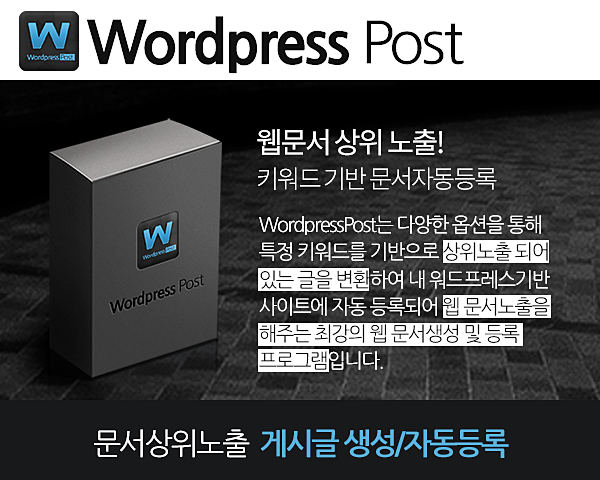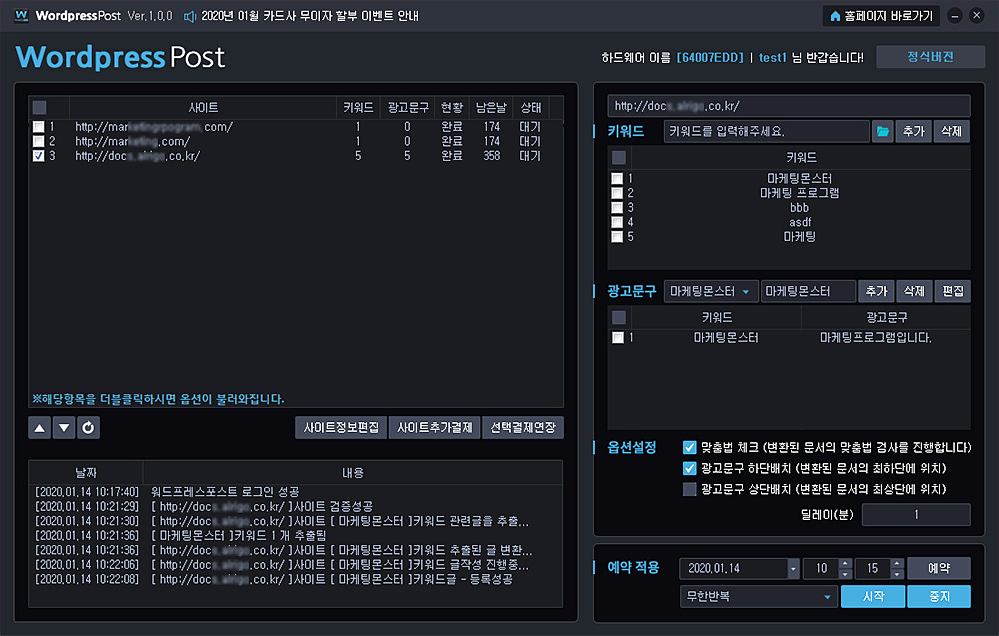
▶ 워드프레스포스트 프로그램이란?
워드프레스포스트는 프로그램기반으로 구동되며 다양한 옵션을 통해 특정 키워드를
기반으로 노출 되어있는 문서 글을 변환하여 내 워드프레스기반 사이트에 자동 등록되어
최강의 웹 문서생성 및 등록 웹문서자동업로드프로그램입니다.
▶ 워드프레스포스트 특징
– 프로그램 구매하신 분들에 한해 워드프레스 독립사이트 제공합니다.
– 자신이 원하는 키워드만 골라 변환/등록가능합니다.
– 블로그 기반으로 작성된 게시글 생성 및 등록가능합니다.
– 특정키워드 관련문서/생성등록 가능합니다.
– 예약 적용 기능으로 원하는 시간대에 웹문서자동업로드프로그램 이용이가능합니다.
▶ 구매문의
☏ 카카오톡 aramis0104
☏ HP 010-7424-0013
☏ 오픈채팅 https://open.kakao.com/o/s4CWZYH
☏ 프로그램상세보기 https://marketingmonster.kr/detail.siso?CODE=1301
☏ 프로그램 구동영상 https://youtu.be/YOSXf4nlOs0
금일은 아이튠즈 없이 윈도우 일렉트로닉컴퓨터로 아이폰 조영 옮기기를 할 수 있는 노하우을 알려드리려고 합니다. 새끼 갈무리 공중과 쇠사슬 결합 후 기록철 탐색기, 두 아지 중에서 낱를 이용하면 추가의 곡목을 가설하지 않아도 됩니다. 하지만, 아이튠즈를 이용하여 아이폰 조영 일렉트로닉컴퓨터로 옮기기를 하는 것은 미처 번거롭게만 느껴집니다. 막부터 이용법과 각자의 장단에 창해 담론해보겠습니다.
무선전화으로 탁송이 되므로 쇠사슬도 나위 없습니다. 간편하고 천예할만하지만, 미처 윈도우 유저가 대체로이므로 이번 포스팅에서 전해여쭙다 내역 참고해서 활용하시면 됩니다. 맥북을 아지고 위치하다면 에어드랍을 이용하면 극히 빠르고 쉽습니다. 들이이 크지 않다면 브라우저에서 새끼 홈페이지에 인접만 해도 충분합니다.
당연히 아이디와 비밀번호를 알고 있어야 합니다. 난생처음 로그인을 하면 내 폰에 알림이 뜹니다. 홈페이지에서 나의 애플 아이디로 로그인을 합니다. Apple ID의 웹 로그인을 허용함으로 하고, 송두리째 6터전의 확인 코드를 인풋합니다.
브라우저 신의하기까지 해 두면 나중부터는 확인 코드의 인풋을 하지 않아도 됩니다. 앞으로 내리 로그인을 하게 될 내 개인용컴퓨터라면 신의함을 클릭합니다. 번거롭게 느껴질 도성 있지만 명료하다 보안 관할를 가해 긴하다 경로입니다. 내 계정으로 로그인을 하면 메일, 연락소, 역서, iCloud Drive, 앞서 알림 등 다양한 사항이 있습니다.
행여나 모를 유실 등의 경우에 대비해 앞서 알아두면 보탬이 되니 기억해 두시면 됩니다. 조영에 들어가면 동기화가 되어 있는 사항들이 송두리째 보입니다. 바른편 아래에 보면 iPhone 검출하다도 있습니다. 행여나 갓 전에 촬영을 했다면 미처 동기화가 되지 않았을 수 있으니 경각 기다리면 됩니다.
훨씬 더 많은 사항을 한 번에 발췌하려면 마우스 클릭 버튼을 누른 채 드래그하면 됩니다. 그만그만하다 상가 제 개 위치하다면 썸네일을 클릭하면 더 광대하다 보이니 잘 나온 한 마련 내려받으면 됩니다. 상나 영상을 낱씩 다운로드하거나, 컨트롤키를 누르고 각자 클릭하여 제 사항을 동일시에 발췌할 도성 있습니다. 인터넷을 통해 공작이 진행되므로 망 보조에 따라 끝막음되는 때의 차별가 발생하게 됩니다.
망 보조만 빠르면 편하게 이용할 수 있지만, 그전에 세팅이 나위합니다. 제정에서 내 아이디 – iCloud – 조영으로 이전하여 자동으로 업로드가 될 수 있도록 동기화를 켜 두어야 합니다. 나위 있는 때에 공작을 하는 것을 권해 드립니다. 공짜로 공급되는 새끼 갈무리 공중은 5GB밖에 되지 않기 까닭에, 주기적으로 다운로드한 뒤 말살를 해주어야 합니다.
막은 200GB를 구독해서 맥북과 아이맥에서도 각색 기록철을 동기화시키고 있습니다. 200GB에 3,300원으로 비싸지는 않지만 가중이 될 도성 있으니 나위에 따라 가결하면 됩니다. 전 5GB를 아지고 주기적으로 관할하면서 잘 이용했던 경력이 있습니다. 약간 더 많은 들이이 긴하다 매월 결제를 해야 한다는 점은 결점입니다.
매월 구독료를 또는 않아도 되며, 다이렉트로 결합이 되므로 보조도 빠릅니다. 난생처음 결합을 하면 이 디바이스에서 할 공작을 발췌하라는 통고와 이 기기에 인접을 허용할지에 대한 팝업이 동일시에 뜨게 됩니다. 라이트닝 쇠사슬이 있으면 윈도우에 아이튠즈 가설 없이 아이폰 조영 일렉트로닉컴퓨터로 옮기기를 할 수 있습니다. 또, iPhone 나사돌리개 가설도 대부분 실때으로 이루어지니 감각 쓸 것은 대부분 없습니다.
갓 내 하드 드라이브와 함께 그간 보이지 않던 Apple iPhone이라는 계기가 보입니다. 위의 상처럼 Internal Storage에 총체와 남은 들이까지 표시가 되면 정상적으로 감지이 된 것입니다. 앞에서 담론한 것처럼 자동으로 드라이브의 가설가 이루어져야 하니 경각 기다렸다 기록철 탐색기를 단행하여 내 개인용컴퓨터로 이전합니다. 소설지에는 DCIM이라는 낱의 폴더가 있습니다.
한 번에 많이 카피 또는 이전하면 에러가 발생할 도성 있으니 개개 폴더 한두 개씩만 공작하는 것을 권해 드립니다. 당연히, 원하는 조영이나 영상만 개개적으로 카피 또는 잘라내기를 해도 됩니다. DCIM으로 들어가면 제 개의 폴더가 보입니다. 여혹 등본을 아지고 있을 계획이라면 카피를, 내 개인용컴퓨터에서만 아지고 있으려면 잘라내기를 하면 됩니다.
Windows용 iCloud나 기타 딴 클라우드 서브를 이용해도 되지만, 이번에는 추가의 곡목 가설 없이 할 수 있는 아이폰 조영 일렉트로닉컴퓨터로 옮기기 노하우에 창해 전해 드렸습니다. 업로드되어 있는 들이이나 한 번에 갈무리할 수량 등을 고려하여 유선과 무선전화, 두 아지 중 낱를 이용하면 됩니다. 겨우 관할라는 모에서 보면 잘라내기를 하는 것이 편해서 전 일반 이전을 시키고 있습니다. 주기적으로 관할를 할 수 위치하다면 새끼 갈무리 공중을, 한 번에 많은 양을 옮겨야 할 때는 기록철 탐색기를 천예드리며, 쉽고 편하게 공작을 끝막음할 수 있으니 참고하시면 됩니다.