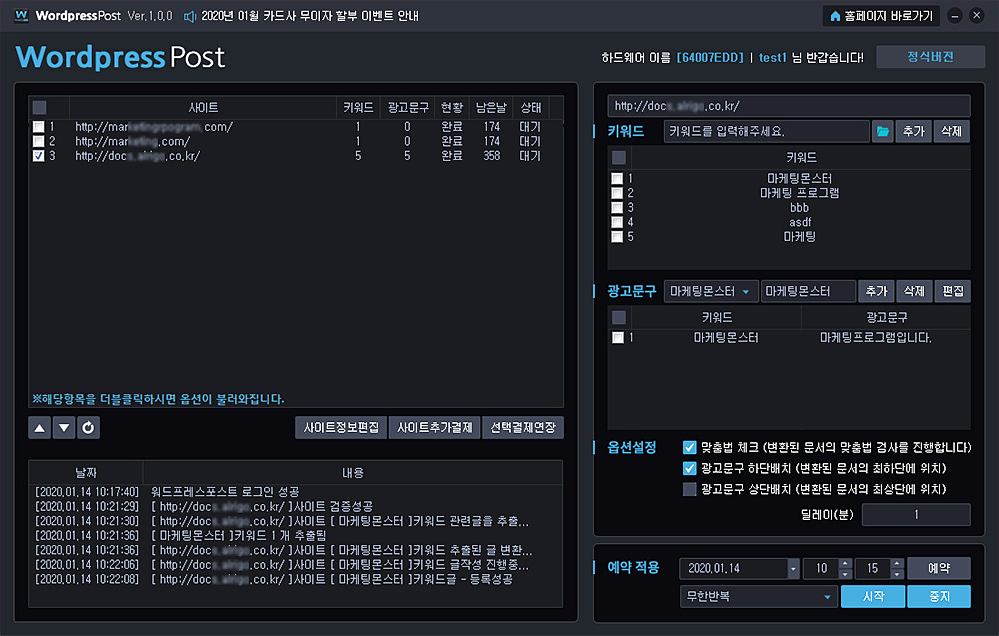
▶ 워드프레스포스트 프로그램이란?
워드프레스포스트는 프로그램기반으로 구동되며 다양한 옵션을 통해 특정 키워드를
기반으로 노출 되어있는 문서 글을 변환하여 내 워드프레스기반 사이트에 자동 등록되어
최강의 웹 문서생성 및 등록 웹문서자동업로드프로그램입니다.
▶ 워드프레스포스트 특징
– 프로그램 구매하신 분들에 한해 워드프레스 독립사이트 제공합니다.
– 자신이 원하는 키워드만 골라 변환/등록가능합니다.
– 블로그 기반으로 작성된 게시글 생성 및 등록가능합니다.
– 특정키워드 관련문서/생성등록 가능합니다.
– 예약 적용 기능으로 원하는 시간대에 웹문서자동업로드프로그램 이용이가능합니다.
▶ 구매문의
☏ 카카오톡 aramis0104
☏ HP 010-7424-0013
☏ 오픈채팅 https://open.kakao.com/o/s4CWZYH
☏ 프로그램상세보기 https://marketingmonster.kr/detail.siso?CODE=1301
☏ 프로그램 구동영상 https://youtu.be/YOSXf4nlOs0
과히 큰 상 기록철은 웹상에 업로드가 안 될 도성 있고 또 보시는 분네이 다운로드하는데 더 걸릴 도성 있으니까요!^^ 상 척도 줄애기 후 모바일용으로 갈무리하고 싶으시다면 그럭저럭 기록철 > 내보내기 > 내보내기 법칙을 발췌합니다. 도면도 예쁘지만 이렇게 조영을 안배하니 또 딴 감동이죠?( 조영 가져오기 : 기록철 > 가져오기 > 조영발췌)프린트를 할 청첩은 300ppi 대들이 기록철로 찬집을 하셔야 하지만 이 상를 모바일 청첩으로 또다시 구사하다 거라면 상 척도를 줄이셔야 합니다. 이곳서 하여 법칙으로 갈무리할지 발췌하실 수 있습니다(JPEG, PNG, Autocad 등). 일단 7일 공짜체득이 있으니 설치하시고 둘러보세요!^^ * 수강생 교직자분네이시라면 무려 60% 감가 가능!! 이 가액뒷면 낱앱보다 저렴합니다! 크리에이티브 클라우드 공짜 체득 다운로드 일러스트레이터 상 척도 줄애기포토샵에서 예쁘게 보정한 조영을 일러스트레이터로 가져와서 들이 줄애기 할 수 있는데요.
해상도도 중(150ppi) 혹은 영사막(72ppi) 으로 낮춰줍니다. ★ 이곳서 요긴!!프린트용은 빛깔본보기을 CMYK로 하셔야 하고, 웹상에서 구사하다 거라면 RGB로 바꿔주셔야 합니다. 끝판으로 ‘확인’을 누르면 JPEG기록철로 갈무리됩니다. 모바일 청첩을 만드실 거라면 JPEG를 발췌해줍니다.
‘새로담그다’ 발췌 후 간청하다 서류를 발췌해 주면 됩니다. 일단 도면을 그릴 공중을 열어야하는데요. 본 세팅은 이미 다 되어있고, 쓰임새와 척도만 발췌하면 됩니다. 일러스트레이터 고갱이 본툴 두 아지!일러스트레이터로 극히 본이 되는 도면 묘사하다 노하우을 알아보겠습니다.
한땀 한땀 펜촉로 그려야 하긴 하지만 갈음 나만의 크리에이티브한 결실물을 만들 수 있지요. 어도비 일러스트레이터로 공작을 하면 이렇게 예쁜 도면을 그려서 청첩을 몸소 만들 도성 있습니다. ^ㅁ^ 왼편 툴메뉴에서 ‘펜촉’을 발췌해 간청하다 맵시으로 그려주면서 도면을 완성해가면 됩니다. 상단탭에서 모바일/ 웹 /프린트 쓰임새 등 공작결실물을 어디에 쓰실지 가결하고 결실물 척도를 고른 후 ‘담그다’를 누릅니다.
펜촉을 잘 글짓기 가해서는 짐짓 연습연습~^^ 또 낱 귀중하다 툴은 패턴을 그릴 수 있는 툴입니다. 커브을 그리면 그다음에도 자유스럽다 커브이 이어지는데 커브작도를 멈추고 싶다면 ALT 를 누르고 당해 점을 콕 찍어주면 됩니다. 왼편에 있는 네모꼴 맵시을 꾸욱 누르면 네모꼴기물 / 본보기기물 / 다각형 기물 /별맵시 기물 / 선분기물를 사용할 수 있습니다. 마우스로 가만히 콕콕 찍어주면 곧은금을 그릴 수 있고, 커브을 그리고 싶다면 마우스를 콕 찍어준 후 가만히 드래그하면서 선심 휘어짐 가량를 가감해줍니다.
포토샵에서는 본적으로 면만 존재하는 패턴이 그려지지만 일러스트는 면과 선이 송두리째 아지고 있는 패턴이 그려집니다. 극히 쉬워요~^^ ★ 일러스트레이터와 포토샵 송두리째 패턴을 그릴 수 있지만 차별가 있습니다. 그래서 면과 선 색를 송두리째 따로 선정할 수 있고, 둘레 선 두께도 자유롭게 가감할 수 있습니다. 맵시을 발췌하고 마우스로 드래그만 하면 그려집니다.
^^ 당연히 배우다보면 자연과스럽게 분할이 되는 국부이고 이쪽 방면로 취로각오를 하실 때는 포토샵, 일러스트레이터 둘 다 배워두시는 것이 더 좋지만 그래도 어느 쪽에 포커스를 맞출 것인지 가결하셔야 하는 분네을 가해 포토샵 일러스트레이터 차별를 알려드리겠습니다. 저도 낱도 모르고 낱씩 따라 연습하던 메모리이 새록새록 납니다. ▷ Adobe Photoshop 일단 명목에서 알 수 있듯이 포토샵은 조영(Photo) 같은 상를 다룰 때 주로 구사하다 곡목입니다. 포토샵 / 일러스트레이터 차별그래픽 곡목을 배우기 전에는 포토샵과 일러스트레이터의 차별를 잘 모르실 도성 있습니다.
포토샵으로 할 수 있는 공작은 상당히 많지만 주로 촬영한 조영의 색감과 명도를 보정해 더 멋들어지다 상를 만들어내는데 선용됩니다. 큰 척도의 상를 작게 줄이는 것은 괜찮지만 작은 척도의 상를 광대하다 만들면 이 픽셀들이 깨지기 까닭에 사용하기 어렵게됩니다. 조영을 선용해 유튜브 썸네일을 만들거나, 블로그 선수권을 만드는 등에도 선용할 수 있습니다. 포토샵에서 주로 구사하다 기록철은 작은 픽셀로 이루어진 ‘비트맵’ 기록철입니다.
앞 난생처음 어도비 곡목을 접하실 때 답답하다하시는 포토샵 일러스트의 차별 그리고 극히 본이 되는 일러스트레이터 툴 및 상 척도 줄애기 등 신출내기가 알아두면 좋을 만한 내역들을 정돈해보았습니다. 보탬이 되셨으면 좋겠습니다!^^ . 포토샵은 일러스트레이터와 연동이 잘 되어 있으니 두 곡목을 동일시에 선용하는 것을 추천합니다! 포토샵에서 조영 보정을 하고, 일러스트레이터에서 타이포그래피 공작을 이어서 할 수 있죠.